HEIC und WebP zu JPEG: Kompatibilität und Informationsverlust
Konvertieren Sie unterstützte Standbilder lokal und verstehen Sie, was JPEG nicht bewahren kann.
Identifizieren Sie die tatsächliche Bestimmungsbeschränkung
Eine Datei, die durch ein Upload-Formular abgelehnt wurde, kann das falsche Format, übermäßige Bytes oder ungeeignete Dimensionen haben. Lesen Sie die angegebenen Anforderungen, bevor Sie alles in JPEG konvertieren. Die HEIC- und WebP-Konverter lösen ein Quellformatproblem; sie erfüllen nicht automatisch eine separate Dateigrößenobergrenze. Verwenden Sie den Bildkompressor oder Resizer danach, wenn nötig, und messen Sie den endgültigen Download, anstatt anzunehmen, dass ein Encoder-Qualitätswert die Akzeptanz beweist.
Versuchen Sie eine echte HEIC-Konvertierung
Die generierte Stichprobeneinstellung des HEIC-Konverters lädt eine gebündelte HEIC-Illustration, die aus Small Hours eigenen Kunstwerken erstellt wurde. Es läuft der eigentliche lokal gebündelte Decoder und erstellt ein JPEG in der ausgewählten Qualität. Es ist kein Benutzerfoto oder eine verspottete Erweiterungsänderung. Hochgeladene Dateien müssen HEIC/HEIF Standbilder innerhalb der 10 MB und Pixel Grenzen unterstützt werden. Einige Container und Codecs bleiben nicht unterstützt.
Verstehen Sie, was die JPEG-Kopie hinterlässt
HEIC-Tiefe, HDR-Informationen, Hilfsbilder, Live-Foto-Bewegung und Original-Metadaten bleiben nicht erhalten, da diese Funktionen in der JPEG-Ausgabe enthalten sind. Überprüfen Sie Farbe und Orientierung, bevor Sie sich auf die Kopie verlassen. Der WebP-Konverter exportiert ebenfalls einen Standbild und ersetzt transparente Bereiche durch Weiß. Das generierte Sample zeigt die JPEG-Codierung aus einem generierten Raster; laden Sie ein echtes WebP hoch, um diesen Quellformatpfad zu testen.
| Quelle: | JPEG-Ausgang | Nachher überprüfen |
|---|---|---|
| HEIC Standbild | Unterstützt decodiert noch | Farbe und Orientierung |
| HEIC HDR/Tiefe/Bewegung | Nicht erhalten als diese Merkmale | Behalte das Original |
| WebP Transparenz | Weißer Hintergrund | Kanten und beabsichtigter Hintergrund |
| Animierte Quelle | Ein stiller Rahmen | Ob Bewegung wichtig war |
| Kodiererqualitätswert | Einstellung des Verlustcoders | Tatsächliche Bytes und sichtbare Details |
Keine Konvertierungsgarantie für jeden HEIF Codec oder Container.
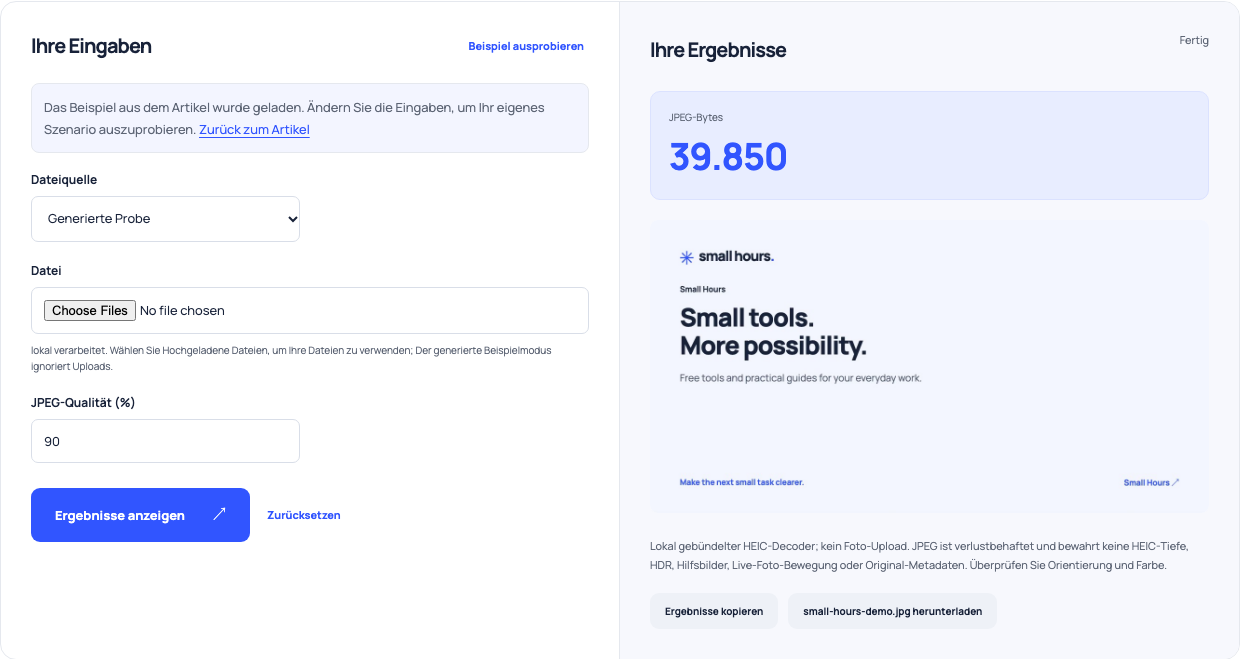
Verwenden Sie dieses Beispiel Öffnet HEIC zu JPG mit diesen Eingaben.
Behandeln Sie Qualität als Encoder-Einstellung
Die Standard 90% ist eine Eingabe an den Browser oder Decoder JPEG-Encoder, nicht eine gemessene visuelle Qualität. Ein visuell einfaches Bild und ein detailliertes Foto können bei derselben Einstellung unterschiedliche Bytegrößen erzeugen. Das erneute Codieren einer verlustbehafteten Quelle kann Verlust hinzufügen. Vergleichen Sie Text, Kanten und kleine Details in der heruntergeladenen Kopie mit der beabsichtigten Anzeigegröße, anstatt die Qualität nur aus dem prozentualen Etikett auszuwählen.
Halten Sie kompatible und Archivkopien getrennt
Teilen Sie die kompatible Ausgabe, wenn das Ziel es erfordert, aber behalten Sie das Original, wenn es auf zusätzliche Informationen oder Qualität ankommt. Die Tools laden keine ausgewählten Fotos hoch. Überprüfen Sie das tatsächliche Format und die akzeptierten Dimensionen der heruntergeladenen Datei in der empfangenden Anwendung. Wenn die Konvertierung fehlschlägt, exportieren Sie eine neue kompatible Kopie aus der ursprünglichen Fotoanwendung, anstatt die Dateierweiterung umzubenennen und den Inhalt zu ändern.