Erstellen, Zusammenführen, Splitten und Neubestellen von PDFs lokal
Stellen Sie ein PDF-Paket mit expliziter Seitenbestellung, gemessenen Split-Größen und sorgfältiger Ausgabeprüfung zusammen.
Originale aufbewahren und Akteneignung überprüfen
Arbeiten Sie an Kopien unverschlüsselter PDFs und halten Sie das Originalpaket intakt. Die PDF-Tools verarbeiten Dateien lokal und lehnen unlesbare oder verschlüsselte Dokumente ab. Seitenkopieren ist keine Garantie dafür, dass Formulare, Lesezeichen, Anhänge oder Signaturen auf Dokumentebene korrekt überleben. Ein sichtbares Signaturbild kann auf einer Seite verbleiben, ohne dass das neu geschriebene Dokument seine Gültigkeit als digitale Signatur behält. Überprüfen Sie diese Eigenschaften separat, wenn sie wichtig sind.
Erstellen von Bildseiten vor dem Zusammenführen
Images to PDF stellt jedes ausgewählte Rasterbild auf eine eigene zentrierte Seite. Das generierte Beispiel erstellt eine A4-Seite mit einem 24-Punkte-Rand; 72 PDF-Punkte entsprechen einem Zoll. Es passt das komplette Bild ohne zuschneiden und flacht es zu JPEG auf weiß. Es fügt keine OCR oder durchsuchbaren Text hinzu. Verwenden Sie die Reihenfolge der ausgewählten Dateien bewusst, öffnen Sie dann das PDF und bestätigen Sie die Orientierung und Lesbarkeit.
Machen Sie die Seitenauswahl explizit
Die Fusion kopiert Seiten in der Reihenfolge der Dateiauswahl. Die erzeugte Stichprobe ist ein echtes dreiseitiges Dokument. Geben Sie im Organizer 3,1,2 ein, um die dritte Seite zuerst zu verschieben, während Sie alle drei beibehalten. Die Eingabe von 3,1 lässt Seite 2 aus der neuen Kopie aus. Wählen Sie eine Rotation im Uhrzeigersinn aus, um sie der vorhandenen Rotation jeder ausgewählten Seite hinzuzufügen. In der Ausgabetabelle werden exportierte Positionen auf Quellseiten abgebildet, sodass Sie die genaue Auswahl überprüfen können.
| Betrieb | Beispiel | Wichtiger Grenzwert |
|---|---|---|
| Bilder zu PDF | Ein Musterbild → eine A4-Seite | Keine OCR; Bilder abgeflacht |
| Fusion | Kopieren Sie alle ausgewählten Dateiseiten in der Reihenfolge | Strukturen auf Dokumentebene müssen überprüft werden |
| Organisieren | 3,1,2 ändert Seitenreihenfolge | Nicht aufgeführte Seiten werden weggelassen |
| Untergliederte Gruppen | 1-2;3 → zwei Teile | Gruppen können sich absichtlich überlappen |
| Aufschlüsselung nach Größe | Messen Sie jeden serialisierten Teil | Kann eine einzelne übergroße Seite nicht komprimieren |
Alle Verarbeitungen sind lokal. Gehen Sie nicht davon aus, dass digitale Signaturen nach dem Umschreiben gültig bleiben.
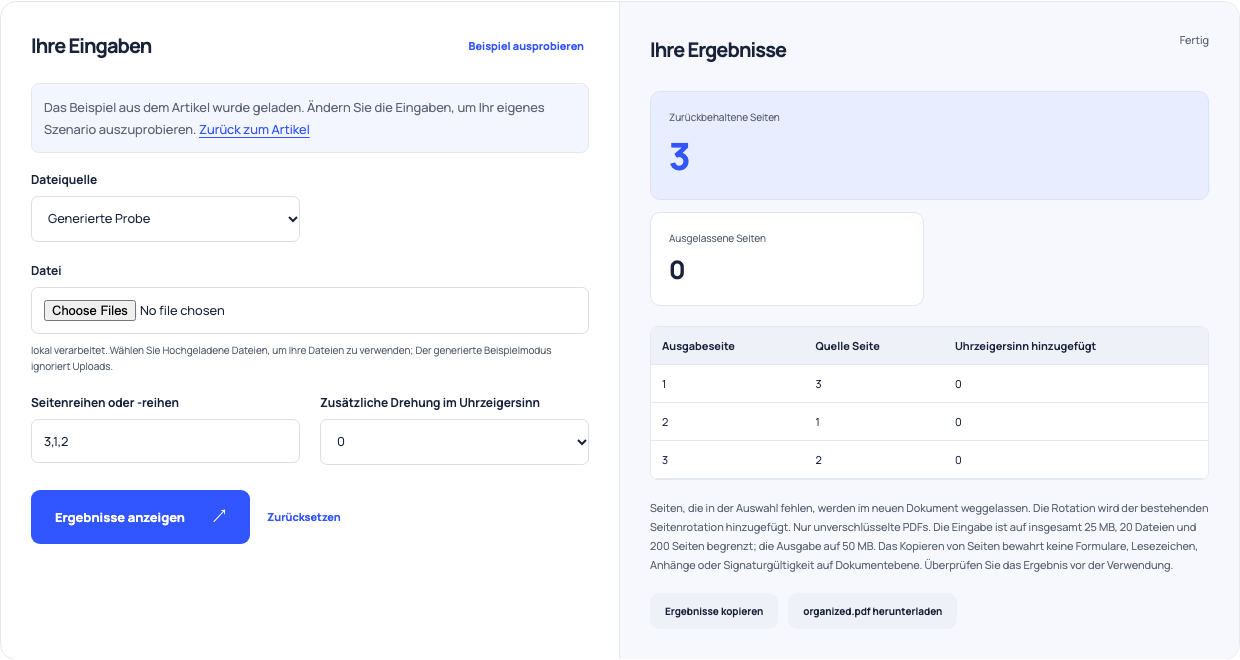
Verwenden Sie dieses Beispiel Öffnet PDF Page Organizer und Rotator mit diesen Eingaben.
Split nach Seitengruppen oder gemessenen Bytes
Das generierte Beispiel des Splitters verwendet 1-2;3, um einen zweiseitigen Teil und einen einseitigen Teil zu erstellen. Der Maximum-file-size-Modus misst serialisierte Ausgabebytes mit MiB von 1,048,576 Bytes. Es wächst sequentielle Teile unter Ihrem gewählten Limit und lehnt eine einzelne Seite ab, die nicht passt. Das Absenken des Limits verringert nicht die Bildqualität oder komprimiert den Seiteninhalt. Wenn eine Seite zu groß ist, verwenden Sie einen separaten Inhalts- oder Komprimierungsworkflow.
Überprüfen Sie das komplette exportierte Paket
Öffnen Sie jedes Teil und vergleichen Sie Seitenanzahl, Reihenfolge, Rotation und Lesbarkeit mit dem beabsichtigten Paket. Überprüfen Sie Formularverhalten, Anmerkungen und Signaturen unabhängig voneinander. Die Tools begrenzen die Eingabe auf insgesamt 25 MB, 20 Dateien und 200 Seiten; File-Size Splitting unterstützt maximal 100 Quellseiten. Heruntergeladene Kopien sind das Ergebnis eines Umschreibens, also halten Sie Originale verfügbar, bis das Ziel die neuen Dateien korrekt akzeptiert und angezeigt hat.