Fit vs Center Crop: Redimensionner les lots et les images exactes
Calculer les dimensions, redimensionner un lot et crop exactement les régions sources sans étirement.
Commencez par le rapport source
La calculatrice d'aspect-ratio réduit 1920 de 1080 à 16:9. Réglez une largeur cible de 800 et il donne 800 par 450, avec la dimension sans contrainte arrondie à des pixels entiers. Il s'agit d'un calcul de dimension, pas d'une modification de fichier réelle. Enregistrez le rapport de sortie requis et si la destination a besoin de dimensions précises avant de choisir un mode de redimensionnement. Plus de pixels de l'agrandissement ne créent pas de détail original.
Essayez l'exemple contenant-box
La source générée par les lots est 1200 par 800 pixels. Avec une boîte 600 par 600, Fit produit 600 par 400, en conservant le cadre complet. Aucun élargissement n'est autorisé par défaut. Un lot peut contenir des sources proportionnelles différentes, donc Fit ne produit pas nécessairement des largeurs et des hauteurs de sortie identiques. L'aperçu montre le premier résultat; inspectez les autres téléchargements numérotés séparément.
Comparer la culture centrale avec une culture exacte
La culture centrale remplit la même boîte de 600 par 600 en prenant une région de 800 par 800 sources et en la graduant à 600 par 600. Cela enlève 200 pixels sources de chaque côté de la largeur de 1200 pixels. Le cropper exact prend plutôt le rectangle que vous spécifiez : son exemple commence à x=100, y=100 et exporte 600 par 400 pixels sources sans s'étirer. Les coordonnées utilisent l'image décodée corrigée de l'orientation.
| Choix | Traitement à la source | pixels de sortie |
|---|---|---|
| Ajustement dans 600 × 600 | Cadre complet 1200 × 800 | 600 × 400 |
| Culture centrale jusqu'à 600 × 600 | Région centrée 800 × 800 | 600 × 600 |
| Exemple exact de culture | x=100, y=100, largeur=600, hauteur=400 | 600 × 400 |
| Calcul proportionnel | 1920 × 1080, largeur choisie 800 | 800 × 450 |
Les exemples de cultures utilisent des coordonnées source-pixel valides. L'élargissement n'ajoute pas de détail d'image original.
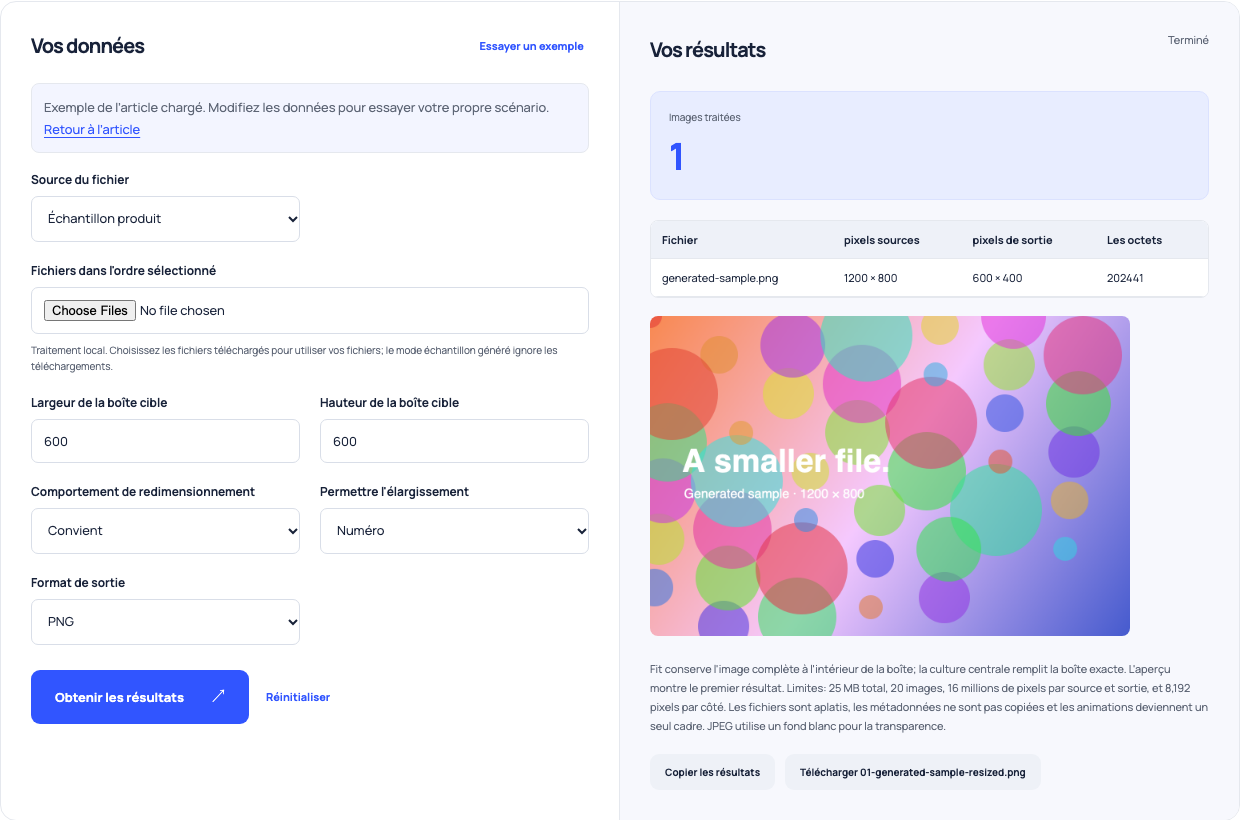
Utilisez cet exemple Ouvre Batch image resizer avec ces entrées.
Choisir le format et l'élargissement délibérément
PNG garde la transparence lorsqu'elle est prise en charge; JPEG utilise un fond blanc; WebP nécessite un encodeur de navigateur qui le supporte. Les images exportées sont aplaties sans métadonnées copiées. Il faut une autorisation explicite d'agrandir le centre de la culture vers des dimensions plus grandes que la source. Décider si les bords perdus, les changements de transparence ou l'échantillonnage supplémentaire correspondent à l'utilisation prévue avant d'appliquer les mêmes réglages sur tout un lot d'image produit.
Inspecter un lot représentatif avant de remplacer les fichiers
Essayez une image de paysage, une image de portrait et toute image dont le sujet se trouve près d'un bord. Comparez l'aperçu et les dimensions téléchargées avec les exigences de destination. Gardez les originaux intacts et évitez de les écraser avec une version recadrée différente jusqu'à ce que vous ayez vérifié tout le lot. Une case uniforme est une décision de mise en page; elle n'établit pas que chaque source semble bien à l'intérieur de cette case.