Solid Image Redaction vs Blur: Ein lokaler Workflow
Wählen Sie sensible Rechtecke und überprüfen Sie eine abgeflachte Freigabekopie, ohne Unschärfe mit sicherer Redaktion zu verwechseln.
Inventar, was das Bild offenbart
Bevor Sie ein Rechteck zeichnen, prüfen Sie das vollständige Bild auf Namen, Adressen, Gesichter, Kontodetails und kontextbezogene Hinweise. Ein Screenshot kann private Informationen in einem Titel bar oder Hintergrund sowie den Hauptinhalt aussetzen. Das Tool erkennt sensible Regionen nicht automatisch. Bewahren Sie das Original privat auf und arbeiten Sie an einer Freigabekopie; der lokale Verarbeitungsschritt entscheidet nicht, ob der verbleibende Inhalt zur Offenlegung geeignet ist.
Wiedergabe des Solid-Cover-Beispiels
Das erzeugte Bild ist 1200 mal 800. Sein Rechteck ist x=80, y=300, Breite=900, Höhe=180, eingetragen als 80,300,900,180. Solid Black ersetzt die ausgewählten Ausgangspixel und das Tool exportiert einen abgeflachten PNG. Sie können bis zu 20 Rechtecke eingeben, eines pro Zeile. Jedes Rechteck muss zum decodierten Bild passen. Verwenden Sie die Vorschau, um die Platzierung zu überprüfen, und überprüfen Sie dann auch die tatsächlich heruntergeladene Datei.
Verstehen, warum Unschärfe anders ist
Blur mischt benachbarte Pixelinformationen, anstatt den abgedeckten Bereich einfach durch eine nicht verwandte Vollfarbe zu ersetzen. Erkennbare Formen oder Kontexte können bleiben. Der gewählte Unschärferadius ist eine visuelle Einstellung, keine Geheimhaltungsmessung oder Garantie. Wählen Sie eine solide Abdeckung, wenn die Informationen nicht erkennbar bleiben dürfen. Eine stärkere Unschärfe kann ein Rechteck nicht kompensieren, das einen Teil des sensiblen Textes oder Gesichts verfehlt.
| Behandlung | Was sich ändert | Begrenzung |
|---|---|---|
| Feste Abdeckung | Ausgewählte Ausgangspixel ersetzt | Nur das ausgewählte Rechteck wird abgedeckt |
| Blur | Pixel-Detail wird gemischt | Formen können erkennbar bleiben |
| Ernte | Außerhalb des Ausfuhrgebiets | Der verbleibende Kontext muss noch überprüft werden |
| Ursprünglicher Anteil | Nichts wurde entfernt | Private Informationen bleiben |
Verwenden Sie die abgeflachte überprüfte Ausgabe; es wird keine automatische Erkennung von sensiblen Informationen durchgeführt.
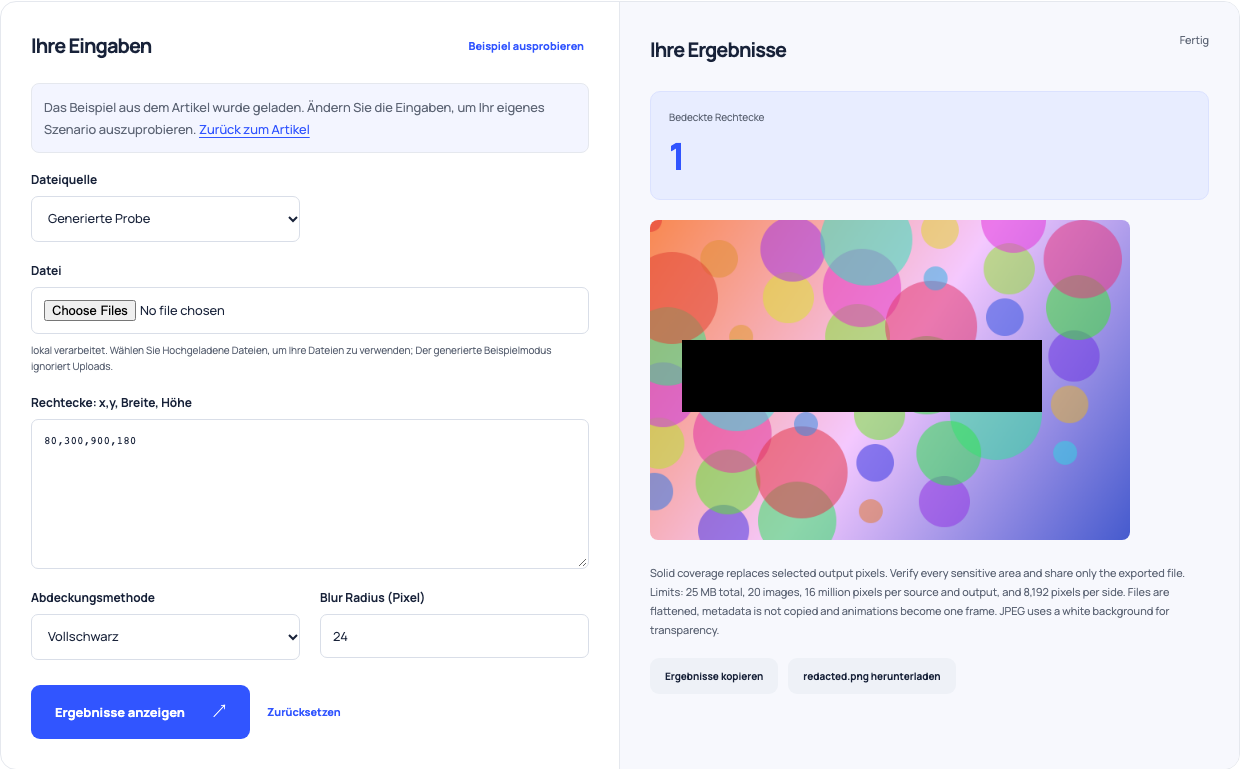
Verwenden Sie dieses Beispiel Öffnet manuelle Bildverwischung und Redaktion mit diesen Eingaben.
Überprüfen Sie die gesamte ausgeführte Kopie
Öffnen Sie den exportierten PNG bei einem nützlichen Zoom und schauen Sie entlang jeder abgedeckten Kante. Überprüfen Sie, dass keine privaten Inhalte außerhalb der Rechtecke verbleiben. Der Canvas-Export kopiert keine ursprünglichen Metadaten, behält aber alle nicht ausgewählten sichtbaren Pixel. Solide Abdeckung schützt nur die gewählte Ausgaberegion. Das Wegschneiden eines Bereichs kann eine weitere nützliche Wahl sein, wenn das verbleibende Bild den beabsichtigten Punkt noch erklärt.
Teilen Sie nur das überprüfte Ergebnis
Die ursprüngliche Datei ist unverändert und enthält immer noch die sensiblen Informationen. Fügen Sie es nicht versehentlich neben dem redigierten Download an. Behalten Sie einen klaren Namen für die überprüfte Freigabekopie und überprüfen Sie die Vorschau der Anlage am Zielort, bevor Sie sie senden oder veröffentlichen. Das Tool erstellt ein lokales Bildergebnis; es lädt die Datei nicht hoch, sendet sie an niemanden oder zertifiziert eine vollständige Datenschutzüberprüfung.