Tradução:
Selecione retângulos sensíveis e verifique uma cópia de compartilhamento achatada sem confundir o borrão com a redefinição segura.
Inventário o que a imagem revela
Antes de desenhar um retângulo, inspecione a imagem completa para nomes, endereços, rostos, detalhes da conta e pistas contextuais. Uma imagem pode expor informações privadas em um título bar ou fundo, bem como o conteúdo principal. A ferramenta não detecta regiões sensíveis automaticamente. Mantenha o original privado e trabalhe em uma cópia compartilhada; a etapa de processamento local não decide se o conteúdo restante é apropriado para divulgar.
Reproduza o exemplo da capa sólida.
A imagem gerada é 1200 por 800. Seu retângulo é x=80, y=300, largura=900, altura=180, entrado como 80,300,900,180. Preto sólido substitui os pixels de saída selecionados e a ferramenta exporta um PNG achatado. Você pode entrar até 20 retângulos, um por linha. Cada retângulo deve caber na imagem decodificada. Use a pré-visualização para verificar a colocação, e inspecione o arquivo baixado também.
Entenda porque o borrão é diferente.
Borrão mistura informações vizinhas em vez de simplesmente substituir a área coberta por uma cor sólida não relacionada. Formas ou contexto reconhecíveis podem permanecer. O raio de borrão escolhido é uma configuração visual, não uma medida ou garantia de sigilo. Selecione cobertura sólida quando a informação não deve permanecer reconhecível. Um borrão mais forte não pode compensar um retângulo que perde parte do texto sensível ou rosto.
| Tratamento | O que muda? | Limite |
|---|---|---|
| Cobertura sólida. | Pixels de saída selecionados substituídos | Só o retângulo selecionado está coberto. |
| Borrão | Os detalhes do Pixel estão misturados. | As formas podem permanecer reconhecíveis. |
| Recortar | Fora da região omitida da exportação | O contexto remanescente ainda precisa ser revisto. |
| Compartilhar original | Nada removido. | A informação privada permanece. |
Use a saída achatada revisada, sem detecção automática de informação sensível.
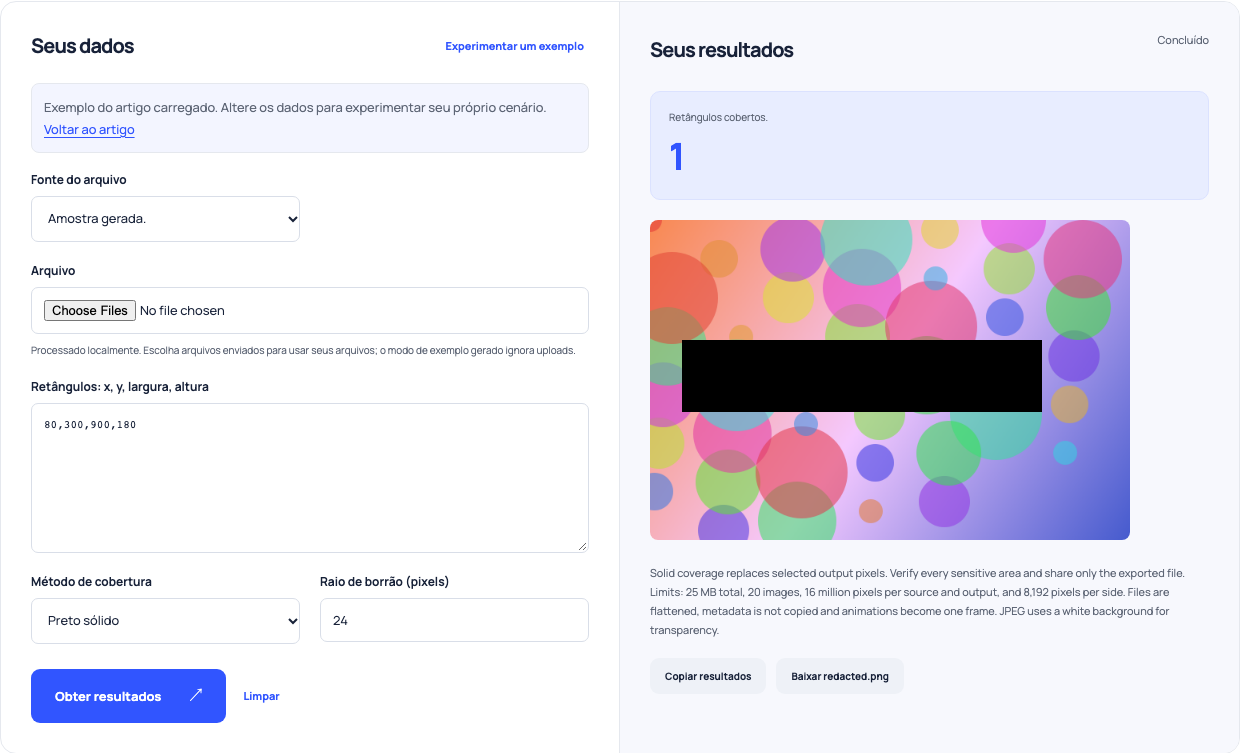
Use este exemplo. Abre o borrão de imagem manual e a redação com essas entradas.
Verifique toda a cópia exportada.
Abra o PNG exportado em um zoom útil e olhe ao longo de cada borda coberta. Verifique se nenhum conteúdo privado permanece fora dos retângulos. A exportação não copia metadados originais, mas retém todos os pixels visíveis não selecionados. Cobertura sólida protege apenas a região de saída escolhida. Cortar uma área pode ser outra escolha útil quando a imagem restante ainda explica o ponto pretendido.
Compartilhe apenas o resultado revisto.
O arquivo original está inalterado e ainda contém informações confidenciais. Não anexá-la acidentalmente ao lado do download editado. Mantenha um nome claro para a cópia revisada e verifique a visualização do anexo no destino antes de enviá-la ou publicá-la. A ferramenta cria um resultado de imagem local, não faz upload do arquivo, envia para ninguém ou certifica uma revisão de privacidade completa.