Imágenes sólidas Redaction vs Blur: Un flujo de trabajo compartido local
Seleccione rectángulos sensibles y verifique una copia compartida aplanada sin confundir el borrón con una reacción segura.
Inventario lo que la imagen revela
Antes de dibujar un rectángulo, inspeccionar la imagen completa de nombres, direcciones, caras, detalles de cuenta y pistas contextuales. Una captura de pantalla puede exponer información privada en un título bar o fondo, así como el contenido principal. La herramienta no detecta automáticamente regiones sensibles. Mantener el privado original y trabajar en una copia compartida; el paso de procesamiento local no decide si el contenido restante es adecuado para revelar.
Reproduce el ejemplo de tapa sólida
La imagen generada es 1200 por 800. Su rectángulo es x=80, y=300, ancho=900, altura=180, ingresado como 80,300,900,180. Negro sólido reemplaza los píxeles de salida seleccionados y la herramienta exporta un PNG aplanado. Usted puede entrar hasta 20 rectángulos, uno por línea. Cada rectángulo debe ajustarse a la imagen decodificada. Utilice la vista previa para comprobar la colocación, a continuación, inspeccionar el archivo descargado real también.
Comprende por qué el borrón es diferente
Blur mezcla información de píxel vecino en lugar de simplemente reemplazar el área cubierta con un color sólido no relacionado. Pueden permanecer formas reconocibles o contexto. El radio desenfoque elegido es un entorno visual, no una medida de secreto o garantía. Seleccione una cobertura sólida cuando la información no debe ser reconocible. Un borrón más fuerte no puede compensar un rectángulo que falta parte del texto o la cara sensible.
| Tratamiento | Qué cambios | Limit |
|---|---|---|
| Cobertura sólida | Píxeles de salida seleccionados reemplazados | Sólo el rectángulo seleccionado está cubierto |
| Blur | El detalle del píxel es mezclado | Las formas pueden ser reconocibles |
| Crop | Región exterior omitida de la exportación | El contexto permanente sigue siendo necesario examinar |
| Compartir original | Nada removido | Sigue habiendo información privada |
Utilice la salida de revisión aplanada; no se realiza ninguna detección automática de información sensible.
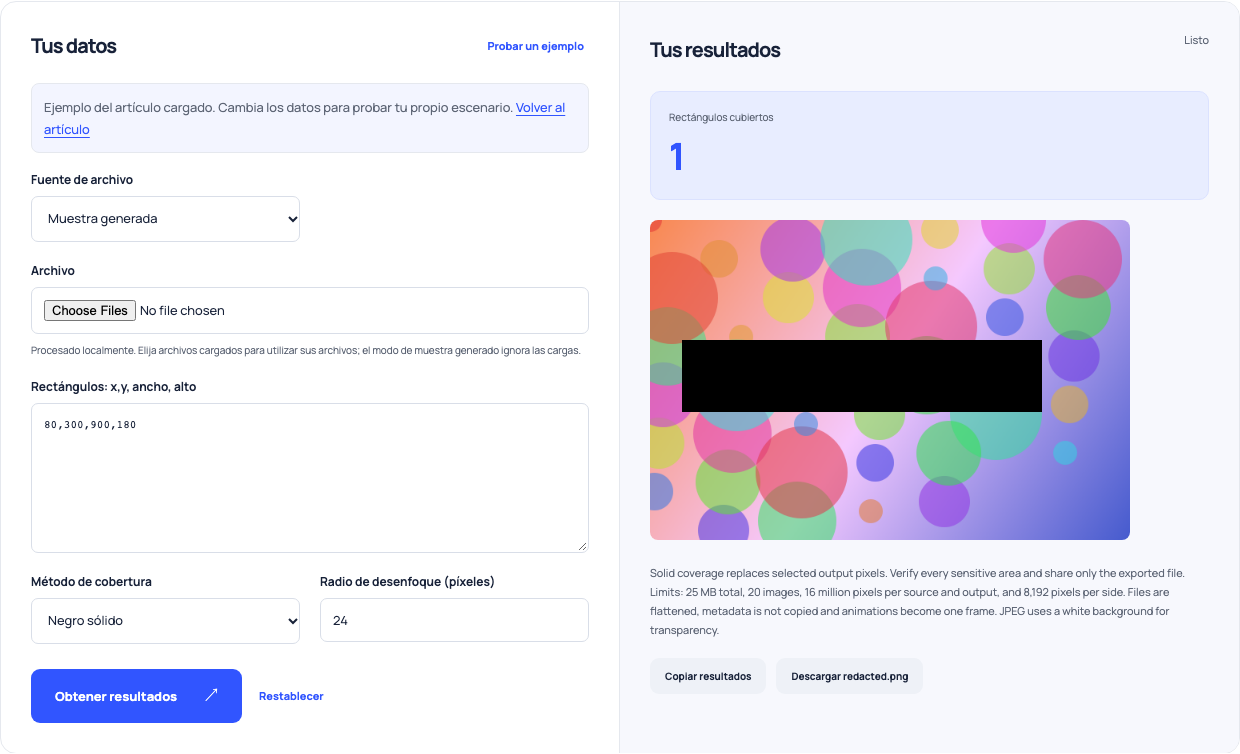
Use este ejemplo Abre la imagen manual borrosa y la redacción con estas entradas.
Verificar todo el ejemplar exportado
Abra el PNG exportado a un zoom útil y mire a lo largo de cada borde cubierto. Comprueba que ningún contenido privado permanece fuera de los rectángulos. La exportación de tela no copia los metadatos originales, pero conserva todos los píxeles visibles no seleccionados. La cobertura sólida protege sólo la región de salida elegida. Recuperar un área puede ser otra opción útil cuando la imagen restante todavía explica el punto deseado.
Compartir sólo el resultado revisado
El archivo original no cambia y todavía contiene la información confidencial. No lo adjunte accidentalmente junto a la descarga redacted. Mantenga un nombre claro para la copia compartida revisada y compruebe la vista previa de acceso en el destino antes de enviarla o publicarla. La herramienta crea un resultado de imagen local; no sube el archivo, envíelo a nadie o certifique una revisión completa de privacidad.